
IPTV på Samsung TV: slik kommer du i gang steg for steg
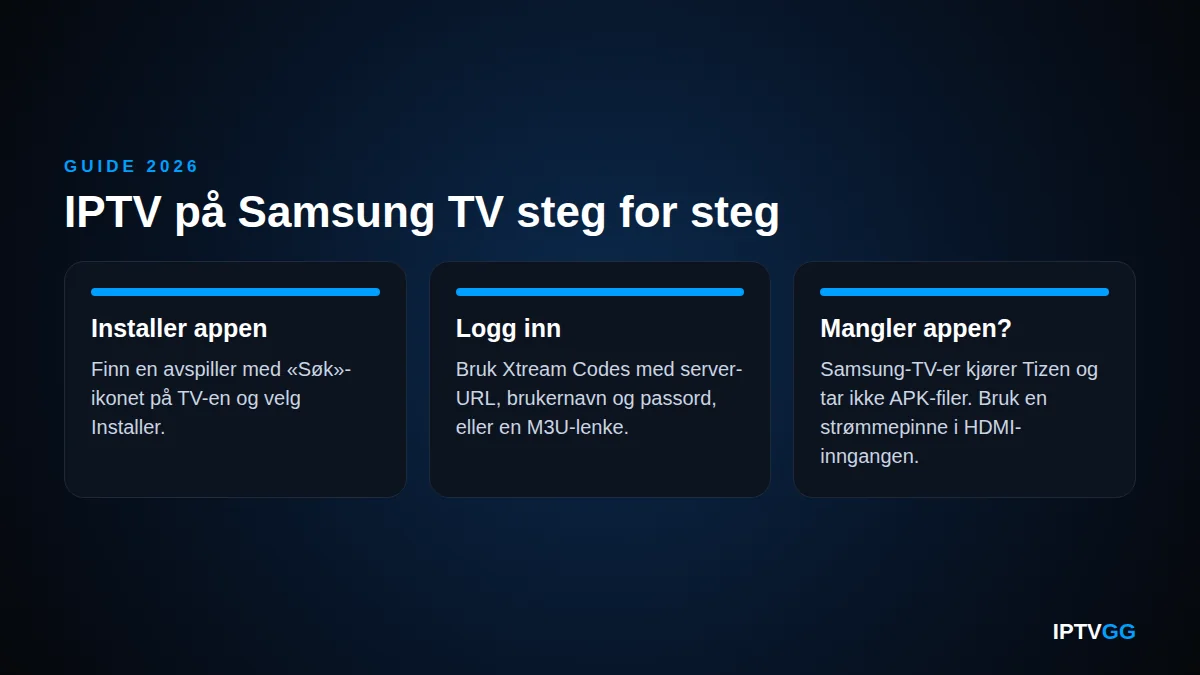
Du får IPTV på Samsung TV ved å installere en avspillerapp fra Samsungs egen appbutikk og logge inn med detaljene fra abonnementet ditt. Samsung-TV-er bruker operativsystemet Tizen og kan ikke installere APK-filer fra Android. Finnes ikke appen på din modell, løser en strømmepinne i HDMI-inngangen saken. Her får du hele oppsettet steg for steg.
Kort oppsummert
- Du trenger en Samsung Smart TV med nett, et aktivt abonnement eller en gratis prøveperiode, og innloggingsdetaljene dine.
- Installer en IPTV-app fra appbutikken på TV-en: Trykk på Hjem-knappen, velg «Søk»-ikonet, skriv inn navnet og velg Installer.
- Logg inn med Xtream Codes (server-URL, brukernavn og passord) eller med en M3U-lenke.
- Samsung-TV-er kjører Tizen. APK-filer fra Android kan ikke installeres.
- Mangler appen på din modell, ser du IPTV på Samsung TV via en strømmepinne eller strømmeboks i en HDMI-inngang.
Hva trenger du før du setter opp IPTV på Samsung TV?
Oppsettet tar vanligvis fem til ti minutter når alt er klart. Ha dette foran deg før du begynner:
- En Samsung Smart TV som er koblet til internett, helst med kabel.
- Et aktivt abonnement eller en gratis prøveperiode på 24 timer. Den ber du om uten å oppgi kort.
- Innloggingsdetaljene dine: brukernavn, passord og server-URL. Med abonnement kommer de på WhatsApp og e-post, med prøveperiode på WhatsApp.
- Nok internetthastighet: 10 til 15 Mbps per strøm i HD og 25 Mbps for 4K. Se guiden til internetthastighet for IPTV (på engelsk).
Samsung opplyser selv at Tizen driver alle Samsung Smart TV-er. TV-en kjører derfor bare apper som er laget for Tizen. APK-filer er laget for Android og kan ikke installeres på en Samsung-TV, uansett hva enkelte nettsider påstår. Skal du ha IPTV på Samsung TV, må appen altså komme fra Samsungs egen butikk.
Er du helt ny på dette? Les først nybegynnerguiden til IPTV i Norge.
Slik installerer du en IPTV-app fra Samsungs appbutikk
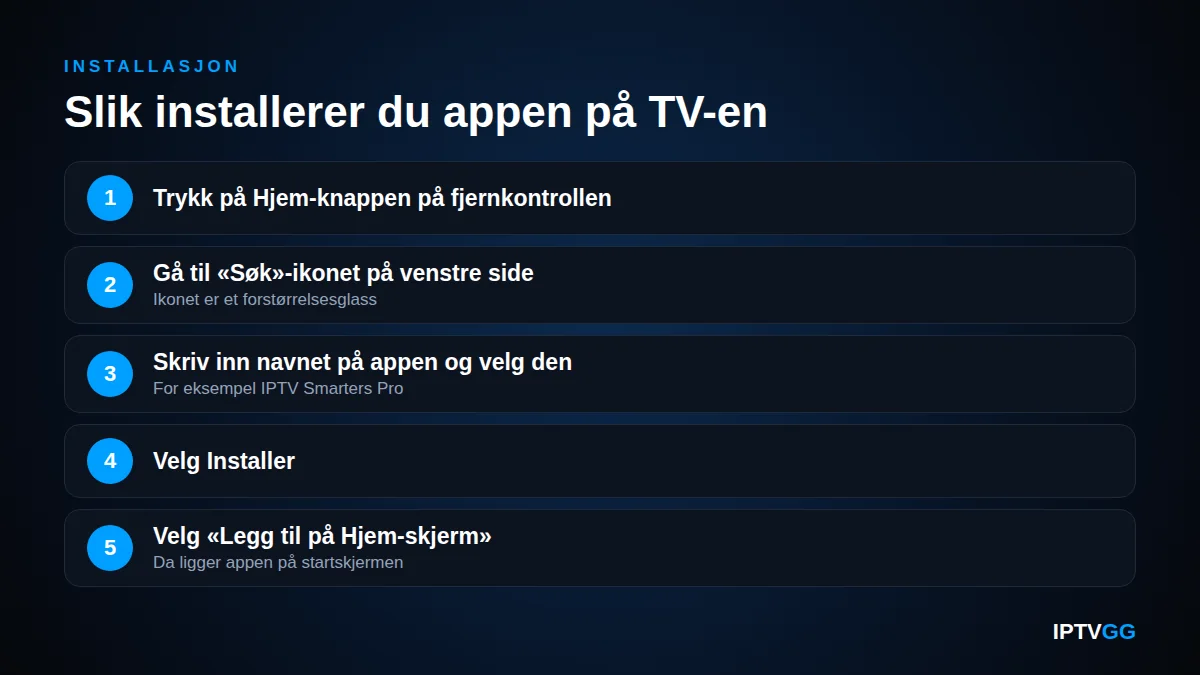
En IPTV-app er bare en avspiller. Den inneholder ingen kanaler før du logger inn med ditt eget abonnement. Første steg mot IPTV på Samsung TV er derfor å finne en avspiller i butikken. Samsung beskriver selv hvordan du installerer apper på TV-en slik:
- Trykk på Hjem-knappen på fjernkontrollen.
- Gå til «Søk»-ikonet (forstørrelsesglasset) på venstre side.
- Skriv inn navnet på appen, for eksempel IPTV Smarters Pro, og velg den i resultatlisten.
- Velg Installer.
- Velg «Legg til på Hjem-skjerm», så finner du appen igjen på startskjermen.
Du finner også appbutikken under Apper i menyen. På eldre modeller kan menyene se litt annerledes ut.
Hvilken avspiller skal du velge?
Vi har sjekket hvilke avspillere for IPTV på Samsung TV som er oppført på Samsungs amerikanske appsider. Utvalget hos deg kan avvike. Samsung opplyser at tilgjengelige apper kan variere avhengig av land eller region.
| App | Innlogging |
|---|---|
| IPTV Smarters Pro | Xtream Codes API |
| Andre IPTV-spillere i TV-ens appbutikk | M3U, M3U8 eller Xtream (sjekk beskrivelsen) |
Sjekk alltid utgiveren før du installerer. Det finnes apper med nesten like navn fra andre utgivere. En grundig gjennomgang av IPTV Smarters Pro finner du i Smart TV-guiden vår (på engelsk).
Lurer du på hva du bør se etter før du velger leverandør? Vi har samlet det i guiden om IPTV i Norge (på engelsk).
Slik logger du inn med Xtream Codes eller M3U-lenke
Innloggingen er siste steg før du kan se IPTV på Samsung TV-en. Åpne appen og velg den innloggingsmåten den støtter. Detaljene er de du fikk fra IPTVGG da du bestilte abonnement eller prøveperiode.
Innlogging med Xtream Codes
- Velg innlogging med Xtream Codes API.
- Gi profilen et valgfritt navn, for eksempel IPTVGG.
- Skriv inn brukernavnet og passordet nøyaktig slik de står i meldingen fra support.
- Skriv inn server-URL-en med
http://og portnummer, akkurat slik du fikk den. - Bekreft, og vent mens kanaler, filmer og serier lastes inn.
Én feil bokstav i URL-en er den vanligste grunnen til at innloggingen feiler. Pass også på at det ikke har sneket seg inn et mellomrom foran eller bak brukernavnet.
Innlogging med M3U-lenke
Noen avspillere tar bare imot spillelister. Da skriver du inn én lang M3U-lenke i stedet for tre felt. Har du ikke fått en slik lenke, kan du be support om den på WhatsApp. Lenken gir tilgang til abonnementet ditt, så del den ikke med andre, og skriv den aldri inn i apper eller på nettsider du ikke stoler på.
Etter innloggingen laster du inn TV-guiden (EPG). Første gang kan det ta et par minutter. Hva som finnes i katalogen, kan du sjekke i pakkene.

Hva gjør du når appen ikke finnes på din modell?
Får du ingen treff i søket, er det ikke abonnementet som er problemet. Appen er bare ikke tilgjengelig for modellen din eller landet ditt. Oppdater først programvaren på TV-en, start den på nytt og søk én gang til. Prøv deretter en annen avspiller fra tabellen over.
Hjelper ikke det, kan du fortsatt se IPTV på Samsung TV-en din. Du lar bare en liten ekstern enhet gjøre jobben:
- Amazon Fire TV Stick: Strømmepinnen settes i en ledig HDMI-inngang. Følg Firestick-guiden (på engelsk). Appen hentes der fra utviklerens offisielle nettsted, aldri fra tilfeldige nedlastingssider.
- Strømmeboks med Android TV eller Google TV: Her installerer du XCIPTV Player fra Google Play. Stegene står i oppsettet for XCIPTV.
Bytt deretter til riktig HDMI-kilde på TV-en. Bildet vises på den samme skjermen, og du logger inn med de samme detaljene som før.
Styr unna oppskrifter som ber deg slå på utviklermodus på TV-en eller laste ned installasjonsfiler fra ukjente nettsteder. Du vet ikke hva du faktisk installerer, og det er unødvendig når en strømmepinne løser problemet. Flere løsninger finner du i guiden for når IPTV Smarters mangler på Samsung og LG.
Hvilke innstillinger gir stabil IPTV på Samsung TV?
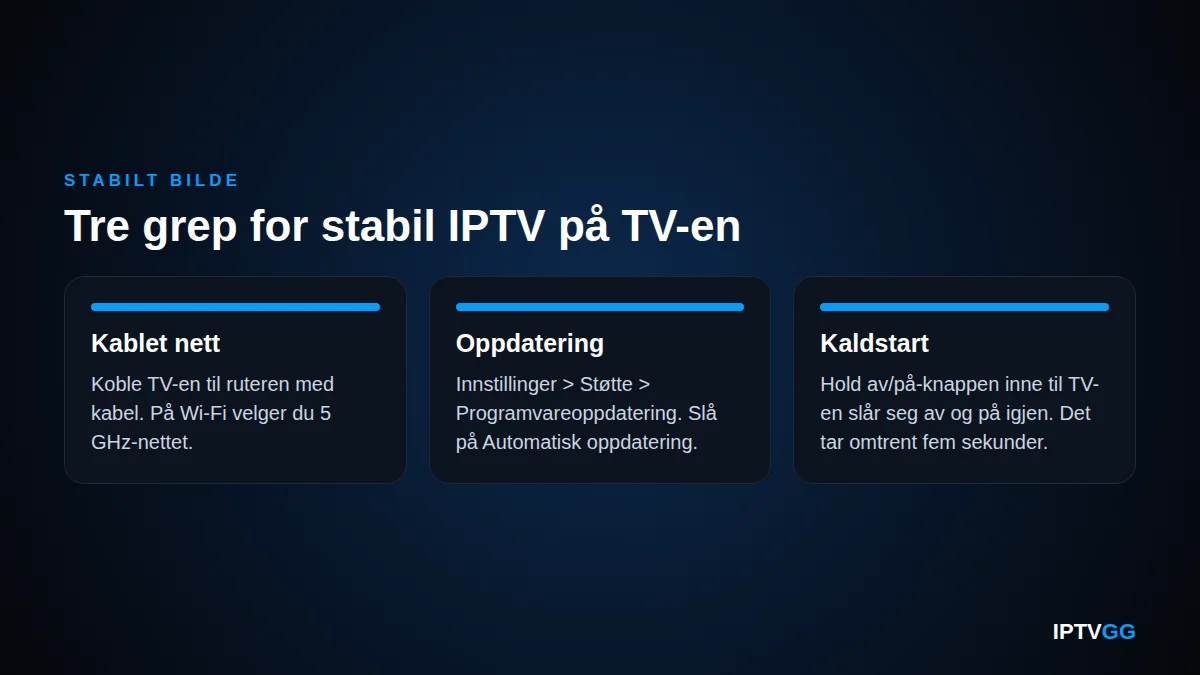
Tre grep gir deg de beste forutsetningene for et bilde som ikke hakker.
Bruk kablet nett når du kan
En nettverkskabel mellom ruteren og TV-en er det enkleste grepet for stabil IPTV på Samsung TV. Kablet nett påvirkes ikke av vegger, avstand eller naboenes trådløse nett. Sett kabelen i nettverksporten på TV-en, og velg kablet tilkobling i nettverksinnstillingene. Må du bruke Wi-Fi, velger du 5 GHz-nettet når TV-en står i samme rom som ruteren eller én vegg unna.
Hold programvaren oppdatert
På modeller fra 2021 og nyere går du til Innstillinger > Støtte > Programvareoppdatering. Slå på Automatisk oppdatering, så slipper du å tenke på det. Samsung anbefaler likevel at du ser etter oppdateringer manuelt av og til, fordi automatiske oppdateringer kan bli avbrutt hvis forbindelsen er ustabil. Appene oppdaterer du under Apper, der du velger «Oppdater alle» eller «Automatisk oppdatering».
Start TV-en helt på nytt
En kaldstart er noe annet enn å slå TV-en av og på. Samsung sammenligner det med å starte en datamaskin på nytt, og det retter småfeil som oppstår under bruk. Slik kaldstarter du TV-en: Pek fjernkontrollen mot TV-en og hold av/på-knappen inne til TV-en slår seg av og på igjen. Det tar omtrent fem sekunder. Du kan også trekke ut støpselet og vente i rundt 30 sekunder.
Gjør gjerne dette før du feilsøker noe annet. Ser du mye IPTV på Samsung TV-en, er en kaldstart av og til en god vane.
Vanlige problemer og løsninger
De fleste problemer med IPTV på Samsung TV handler om tre ting: en app som mangler, en skrivefeil i innloggingen eller et ustabilt nett. Tabellen viser hvor du bør begynne.
| Problem | Sannsynlig årsak | Løsning |
|---|---|---|
| Appen dukker ikke opp i søket | Den er ikke tilgjengelig for modellen eller landet | Oppdater TV-en, prøv en annen avspiller eller bruk en strømmepinne |
| Feil brukernavn eller passord | Skrivefeil, mellomrom eller feil i URL-en | Skriv inn alt på nytt, tegn for tegn, og sjekk at abonnementet er aktivt |
| Bildet hakker, bufrer eller fryser | Ustabilt nett eller flere enheter som strømmer samtidig | Start ruteren og TV-en på nytt, bytt til kabel og sett andre strømmer på pause |
| Kanallisten er tom eller utdatert | Innholdet er ikke lastet inn på nytt | Oppdater innholdet i innstillingene i appen, eller logg ut og inn igjen |
| Appen henger seg eller åpner ikke | Midlertidig feil i appen eller TV-en | Kaldstart TV-en, eller slett appen og installer den på nytt |
Slik sletter du en app: Trykk på Hjem-knappen, velg Apper, åpne «Appinnstillinger», velg appen og deretter Slett. Etterpå installerer du den på nytt fra søket og logger inn igjen.
Hakker bildet selv med kabel, bør du feilsøke nettet og ruteren. Gå gjennom sjekklisten for når IPTV hakker. Finner du ikke feilen, hjelper support deg på WhatsApp eller via kontaktsiden. Nettstedet og de lenkede guidene er på engelsk.
Vanlige spørsmål om IPTV på Samsung TV
Kan jeg installere APK-filer for å få IPTV på Samsung TV?
Nei. En Samsung Smart TV kjører Tizen, mens APK-filer er laget for Android. TV-en kan derfor ikke installere dem. Bruk en avspiller fra Samsungs egen appbutikk. Finnes den ikke på din modell, kobler du en strømmepinne eller strømmeboks til en ledig HDMI-inngang og installerer appen der.
Hvilken app passer best til IPTV på Samsung TV?
Det kommer an på hva som ligger i butikken på din modell. IPTV Smarters Pro støtter Xtream Codes API, og det er den appen guidene våre tar utgangspunkt i. Finner du den ikke, gjør en avspiller som tar imot M3U-spillelister samme jobb. Sjekk utgiveren, og velg en IPTV-app du finner i Samsungs egen butikk.
Hvor raskt nett trenger jeg for IPTV på Samsung TV?
Regn med 10 til 15 Mbps per strøm i HD og 25 Mbps for 4K. Legg til rundt 30 prosent i margin hvis flere i husstanden bruker nettet samtidig. Stabiliteten er like viktig som hastigheten, så koble TV-en til ruteren med kabel hvis du kan.
Kan jeg bruke samme abonnement på flere TV-er samtidig?
Ja, du kan installere appen og logge inn på flere enheter. Hvor mange som kan strømme samtidig, avhenger av abonnementet ditt. IPTVGG har abonnementer for 1, 2, 3 eller 4 enheter. Vil du se IPTV på Samsung TV-en i stua og på en strømmepinne på soverommet samtidig, trenger du et abonnement for minst to enheter.
Er det lov å bruke IPTV på Samsung TV?
IPTV er en teknologi for å sende TV over internett, og teknologien i seg selv er lovlig. En avspiller fra Samsungs butikk inneholder ikke noe innhold. Du har selv ansvar for å sjekke at tjenesten du bruker, har rettigheter til det den tilbyr. Den lange gjennomgangen finner du i artikkelen vår om IPTV og lovlighet (på engelsk).
Kom i gang med IPTV på Samsung TV
Den enkleste måten å finne ut om oppsettet fungerer hjemme hos deg, er å teste det på din egen TV og ditt eget nett. Be om en gratis prøveperiode på 24 timer uten kort, og følg stegene over. Innloggingen får du på WhatsApp.
Er du fornøyd, velger du blant abonnementene. De finnes for 1 til 4 enheter og for 1, 3, 6 eller 12 måneder, fra €12,99 for én enhet i én måned. Du kan be om refusjon innen 24 timer etter aktivering.
Vil du se hvordan det ser ut på din egen Samsung?
Få en gratis prøveperiode på 24 timer og test før du bestemmer deg.