
IPTV na Smart TV-u: uputstvo za Samsung i LG, korak po korak
Ovo uputstvo pokazuje kako da podesite IPTV na Smart TV uređaju, korak po korak. Ako imate Smart TV, verovatno vam ne treba nikakav dodatni uređaj za IPTV. Dovoljna je aplikacija iz prodavnice na televizoru i podaci za prijavu. U ovom uputstvu objašnjavamo kako to izgleda na Samsung i LG televizorima, i šta da uradite ako nešto ne radi kako treba.
Šta vam je potrebno
- Samsung ili LG Smart TV povezan na internet
- Stabilna veza. Proverite je pomoću našeg besplatnog IPTV testa brzine.
- Podaci za prijavu od IPTVGG. Ako još nemate pretplatu, probajte besplatno 24 sata, bez kartice.
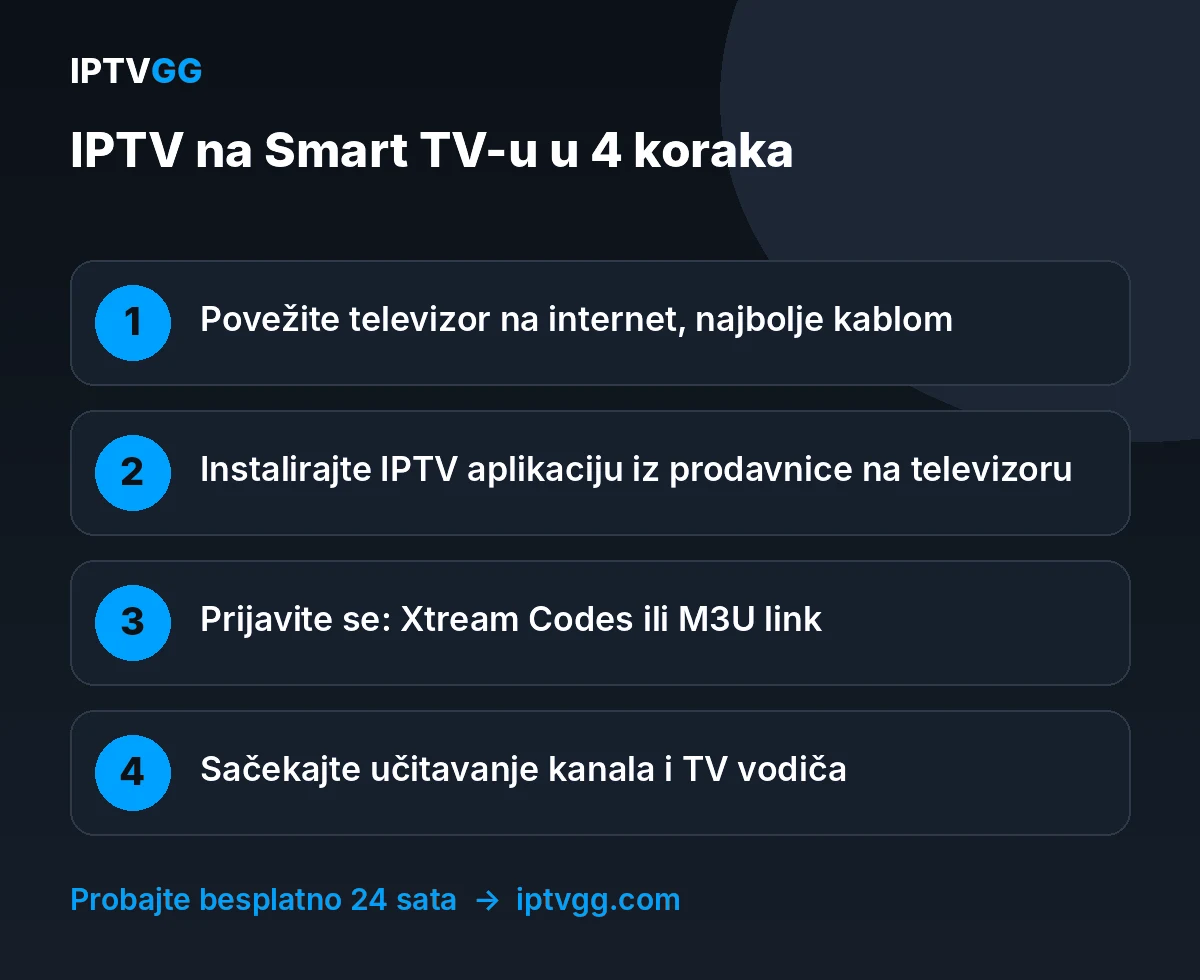
Korak 1: Povežite televizor na internet
Ako možete, povežite televizor kablom (Ethernet). Kabl skoro uvek daje stabilniju sliku od Wi-Fi mreže. Ako koristite Wi-Fi, izaberite mrežu od 5 GHz i držite ruter što bliže televizoru.
Korak 2: Instalirajte IPTV aplikaciju
Samsung (Tizen): Pritisnite dugme Home, otvorite Apps, potražite IPTV plejer i izaberite Install.
LG (webOS): Pritisnite dugme Home, otvorite LG Content Store (na novijim modelima Apps), potražite IPTV plejer i izaberite Install.
Mi preporučujemo IPTV Smarters Pro, istu aplikaciju koju koristimo u našem vodiču za Smart TV.
Ponuda aplikacija se razlikuje po modelu i zemlji. Ako ne nalazite aplikaciju koju ste tražili, pročitajte naš vodič: IPTV Smarters nije dostupan na Samsung i LG televizorima.
Korak 3: Prijavite se
U većini IPTV aplikacija imate dva načina prijave:
- Xtream Codes API: unesete korisničko ime, lozinku i adresu servera. Ovo je najlakši način. Više o tome: Xtream Codes.
- M3U lista: unesete jedan link. Više o tome: M3U playlist.
Neke aplikacije traže MAC adresu televizora. Gde da je nađete, objašnjavamo u vodiču o IPTV MAC adresi.
Važno: podatke unesite tačno onako kako ste ih dobili. Jedno pogrešno slovo ili razmak je najčešći razlog greške pri prijavi.
Korak 4: Sačekajte učitavanje i podesite vodič
Prvo učitavanje kanala, filmova i TV vodiča (EPG) može da potraje par minuta. Kada se završi, proverite da li vodič prikazuje tačno vreme. Ako nije tačno, u podešavanjima aplikacije potražite opciju za vremensku zonu ili pomeranje vremena.
Česti problemi i brza rešenja
| Problem | Rešenje |
|---|---|
| Greška pri prijavi | Proverite korisničko ime, lozinku i adresu servera, bez razmaka na kraju. |
| Slika zastajkuje | Probajte kabl umesto Wi-Fi mreže, ili izaberite HD umesto 4K. |
| Prazan TV vodič | Osvežite EPG u podešavanjima aplikacije. |
| Aplikacija se ne otvara | Isključite televizor iz struje na 30 sekundi, pa ga ponovo uključite. |
| Nema zvuka | Proverite audio izlaz televizora i izaberite drugu audio traku u aplikaciji. |
Zašto gledati IPTV na Smart TV ekranu?
IPTV na Smart TV ekranu ne traži dodatni uređaj: dovoljni su aplikacija i stabilan internet. Većina novijih Samsung i LG televizora podržava IPTV aplikacije, a više o samoj tehnologiji pročitajte na Wikipediji. Ako vaš model nema odgovarajuću aplikaciju, IPTV na Smart TV možete gledati i preko Firestick uređaja. Za pomoć nam pišite na WhatsApp.
Pre nego što počnete: proverite televizor i internet
Pet minuta pripreme štedi mnogo vremena kasnije. Pre nego što podesite IPTV na Smart TV uređaju, proverite sledeće.
Koji sistem ima vaš televizor?
- Samsung: koristi sistem Tizen. Aplikacije instalirate iz prodavnice Apps.
- LG: koristi sistem webOS. Aplikacije su u prodavnici LG Content Store ili Apps.
- Sony, Philips, TCL, Hisense i drugi: mnogi modeli koriste Android TV ili Google TV. Tada aplikacije instalirate iz Google Play prodavnice, kao na Android uređaju.
Naziv sistema obično pronađete u meniju Podešavanja → Opšte → O televizoru (nazivi mogu malo da se razlikuju po modelu).
Ažurirajte softver televizora
Novija verzija softvera znači stabilniji rad aplikacija. Potražite opciju Ažuriranje softvera u podešavanjima i instalirajte dostupna ažuriranja pre nego što krenete.
Koliko brz internet vam treba?
Kao jednostavno pravilo: oko 10–15 Mbit/s po ekranu za HD i oko 25 Mbit/s po ekranu za 4K. Još je važnije da je veza stabilna, posebno uveče. Proverite vezu na našem testu brzine za IPTV.
- SD: oko 5 Mbit/s po ekranu
- HD: oko 10–15 Mbit/s po ekranu
- 4K: oko 25 Mbit/s po ekranu
IPTV na Smart TV preko kabla ili Wi-Fi mreže?
Ako možete, povežite televizor mrežnim kablom. Kabl daje stabilniju vezu od Wi-Fi mreže, posebno kada je ruter u drugoj prostoriji. Ako koristite Wi-Fi, izaberite mrežu od 5 GHz i držite ruter što bliže televizoru.
Mnogi problemi sa slikom kod IPTV na Smart TV ekranu nastaju zbog slabog Wi-Fi signala, a ne zbog samog servisa.
Kako da izaberete pravu aplikaciju
Vaša pretplata radi u svakoj aplikaciji koja podržava prijavu preko Xtream Codes ili M3U liste. Aplikacija je samo „plejer“. Kanali, filmovi i serije dolaze iz vaše pretplate.
Kada birate aplikaciju za IPTV na Smart TV, obratite pažnju na:
- TV vodič (EPG): dobar vodič olakšava snalaženje među kanalima.
- Filmove i serije: neke aplikacije prikazuju celu biblioteku filmova i serija besplatno, a druge traže premium verziju aplikacije.
- Licencu aplikacije: neke aplikacije na Samsung i LG televizorima imaju besplatan probni period, a zatim traže sopstvenu licencu. Ta licenca nije deo IPTVGG pretplate.
Ako vaš model nema odgovarajuću aplikaciju, Firestick ili Android TV box je jednostavno rešenje. Svi koraci za svaki uređaj su na stranici instalacija IPTV-a.
Posle prijave: korisna podešavanja
Napravite listu omiljenih kanala
Označite kanale koje najčešće gledate i dodajte ih u omiljene. Tako ne morate svako veče da listate celu listu.
Proverite TV vodič i vremensku zonu
Ako vodič prikazuje pogrešno vreme, podesite vremensku zonu u aplikaciji ili na televizoru.
Catch Up
Na kanalima sa opcijom Catch Up možete da pogledate emisije koje su već prošle. Potražite ikonu sata ili poseban meni u aplikaciji.
Roditeljska kontrola
Ako deca koriste isti televizor, postavite PIN kod na kategorije u podešavanjima aplikacije.
Rešavanje problema: kada IPTV na Smart TV ne radi
„Invalid username or password“
Ponovo unesite korisničko ime i lozinku i pazite na velika i mala slova. Proverite da nema razmaka pre ili posle teksta. Adresu servera unesite tačno onako kako ste je dobili na WhatsApp ili e-poštom.
Kanali se ne učitavaju
- Isključite televizor iz struje na 30 sekundi, pa ga ponovo uključite.
- Restartujte ruter.
- Ažurirajte aplikaciju.
- Odjavite se iz aplikacije i ponovo se prijavite.
Slika zastaje uveče
Uveče mnogo ljudi koristi internet u isto vreme. Pređite na kabl ili na Wi-Fi od 5 GHz i ponovite test brzine uveče.
Ako i dalje imate problem, pošaljite nam model televizora i fotografiju poruke o grešci na WhatsApp i pomoći ćemo vam.
Kratka lista: IPTV na Smart TV za 10 minuta
- Proverite sistem televizora i ažurirajte softver.
- Proverite brzinu interneta.
- Instalirajte IPTV aplikaciju.
- Prijavite se preko Xtream Codes.
- Dodajte omiljene kanale i proverite TV vodič.
Još nemate pretplatu? Pokrenite besplatan IPTV test od 24 sata, bez kartice, i isprobajte IPTV na Smart TV ekranu kod kuće pre nego što odlučite.
IPTV na Smart TV: Samsung korak po korak
- Pritisnite dugme Home na daljinskom upravljaču.
- Otvorite Apps i izaberite ikonu za pretragu.
- Ukucajte naziv IPTV aplikacije i otvorite je.
- Izaberite Install i sačekajte da se instalacija završi.
- Otvorite aplikaciju i izaberite prijavu preko Xtream Codes.
- Unesite korisničko ime, lozinku i adresu servera tačno onako kako ste ih dobili.
Na starijim Samsung modelima meni može izgledati malo drugačije, ali koraci su isti. Ako aplikacija nije dostupna za vaš model, pročitajte vodič IPTV Smarters nije dostupan na Samsung i LG.
IPTV na Smart TV: LG korak po korak
- Pritisnite dugme Home.
- Otvorite LG Content Store ili Apps na novijim modelima.
- Potražite IPTV aplikaciju i izaberite Install.
- Pokrenite aplikaciju i izaberite prijavu preko Xtream Codes.
- Unesite podatke za prijavu i sačekajte da se kanali učitaju.
IPTV na Smart TV sa Android TV ili Google TV sistemom
Ako vaš televizor koristi Android TV ili Google TV (na primer mnogi Sony, Philips, TCL i Hisense modeli), postupak je kao na Android uređaju:
- Otvorite Google Play prodavnicu.
- Potražite IPTV aplikaciju, na primer IPTV Smarters Pro ili XCIPTV.
- Instalirajte je i prijavite se svojim podacima.
Na ovim televizorima je izbor aplikacija obično najveći.
Kada je bolje koristiti Firestick ili Android TV box
Ponekad je IPTV na Smart TV ekranu najjednostavniji preko spoljnog uređaja. To je dobar izbor kada:
- vaš televizor je stariji i nema prodavnicu aplikacija;
- aplikacija koju želite nije dostupna za vaš model;
- aplikacija na televizoru radi sporo;
- želite isti meni na više televizora u kući.
Firestick ili Android TV box se uključuje u HDMI ulaz, a aplikacije se instaliraju na isti način kao na Android uređaju. Svi koraci su na stranici instalacija IPTV-a.
Koliko ekrana možete koristiti
Broj ekrana koji gledaju istovremeno zavisi od paketa. Možete izabrati 1, 2, 3 ili 4 uređaja. Ako u kući imate dva televizora, a ponekad gledate i na telefonu, razmislite o paketu sa više uređaja. Pregled cena je u vodiču IPTV pretplata cena.
Saveti za najbolju sliku
- Uključite režim igre ili isključite dodatne efekte slike ako primetite kašnjenje zvuka.
- Proverite rezoluciju u podešavanjima televizora i izaberite najvišu koju podržava.
- Restartujte televizor jednom nedeljno isključivanjem iz struje na 30 sekundi.
- Očistite keš aplikacije ako se pojavi zastajkivanje.
Najčešće greške kod podešavanja IPTV na Smart TV
- Pogrešno uneta adresa servera. Adresa mora biti uneta tačno, sa svim tačkama i kosim crtama. Najlakše je da je kopirate iz poruke koju ste dobili.
- Razmak na kraju korisničkog imena ili lozinke. Daljinski upravljač ponekad doda razmak. Proverite pre nego što potvrdite.
- Stara verzija aplikacije. Ažurirajte aplikaciju iz prodavnice televizora.
- Pogrešna vremenska zona. Ako TV vodič kasni ili žuri, podesite vremensku zonu na televizoru.
- Slab Wi-Fi. IPTV na Smart TV ekranu najbolje radi preko kabla ili Wi-Fi mreže od 5 GHz.
Planirate novi televizor? Na šta da obratite pažnju
Ako kupujete novi televizor i želite da gledate IPTV na Smart TV uređaju, proverite nekoliko stvari pre kupovine:
- Operativni sistem: Android TV i Google TV obično nude najveći izbor IPTV aplikacija. Samsung (Tizen) i LG (webOS) takođe imaju aplikacije, ali izbor zavisi od modela i zemlje.
- Mrežni priključak: televizor sa LAN ulazom omogućava stabilniju vezu preko kabla.
- Podrška za 4K: ako želite 4K sliku, televizor mora da podržava 4K, a internet mora imati oko 25 Mbit/s.
- Dovoljno memorije: više memorije znači brži rad aplikacija.
Ako već imate televizor bez dobre podrške za aplikacije, ne morate da kupujete novi. Firestick ili Android TV box u HDMI ulazu je jeftinije rešenje, a IPTV na Smart TV ekranu tada radi kao na bilo kom Android uređaju. Za savet nam pišite na WhatsApp i pošaljite model televizora. Pomoći ćemo vam da izaberete najbolji način da gledate IPTV na Smart TV kod kuće.
IPTV na Smart TV u više soba
Ako imate televizore u dnevnoj sobi, spavaćoj sobi i dečjoj sobi, IPTV na Smart TV možete podesiti na svakom od njih. Instalirajte aplikaciju na svaki televizor i prijavite se istim podacima. Važno je samo da broj televizora koji gledaju istovremeno ne bude veći od broja uređaja u vašem paketu. Za dva ili tri televizora izaberite paket sa 2 ili 3 uređaja. Tako svaka soba ima svoj program, bez dodatnih kablova i bez posebnog risivera. Ako neki televizor nema odgovarajuću aplikaciju, na njega priključite Firestick i koristite iste podatke za prijavu.
Koliko traje podešavanje?
Na većini televizora instalacija aplikacije traje nekoliko minuta, a prijava i učitavanje kanala još nekoliko minuta. Ukupno računajte oko 5 do 10 minuta. Prvo učitavanje liste kanala i TV vodiča može potrajati malo duže, a posle toga se aplikacija otvara brže. Ako zapne na nekom koraku, pošaljite nam fotografiju ekrana na WhatsApp.
Zaključak
IPTV na Smart TV uređaju je najjednostavniji način da gledate televiziju preko interneta bez dodatne opreme. Proverite sistem televizora, instalirajte odgovarajuću aplikaciju, prijavite se i podesite omiljene kanale. Ako vaš model nema aplikaciju, Firestick je pouzdana alternativa. Pre kupovine iskoristite besplatan test od 24 sata i proverite kako IPTV na Smart TV radi kod vas.
Česta pitanja
Da li mi treba poseban uređaj?
Ne, ako vaš televizor ima odgovarajuću aplikaciju. Ako nema, možete koristiti Firestick ili Android uređaj.
Na koliko uređaja mogu da gledam?
To zavisi od plana: 1, 2, 3 ili 4 uređaja istovremeno. Pogledajte planove.
Kako se plaća?
Izaberete plan i popunite porudžbinu na sajtu. Porudžbinu i plaćanje potvrđujemo sa vama preko WhatsApp-a. Plaćate jednom za izabrani period, bez ugovora.
Mogu li prvo da probam?
Da. Besplatan test traje 24 sata i ne treba vam kartica.
Spremni da probate?
Instalirajte aplikaciju, pokrenite besplatan test i pogledajte kako radi na vašem televizoru.