
IPTV på Firestick: slik kommer du i gang, steg for steg
Denne guiden viser deg hvordan du får IPTV på Firestick, steg for steg. Amazon Firestick er en av de enkleste måtene å se IPTV på TV-en. Den er liten, kobles rett i HDMI-porten, og du styrer alt med fjernkontrollen. I denne guiden går vi gjennom hele oppsettet, fra første innstilling til du ser på TV. Det tar som regel rundt 10 minutter.
Menyene på Firestick er ofte på engelsk, så vi bruker de engelske navnene i guiden.
Kort fortalt: Du slår på installasjon av apper fra ukjente kilder, installerer en IPTV-app med appen Downloader, og logger inn med opplysningene du får fra oss.
Dette trenger du
- En Amazon Firestick (alle nyere modeller fungerer, også 4K-modellene)
- En stabil internettforbindelse. Test linjen din først med vår gratis IPTV-hastighetstest.
- Innloggingsopplysninger fra IPTVGG. Har du ikke et abonnement ennå, kan du prøve gratis i 24 timer, uten kort.
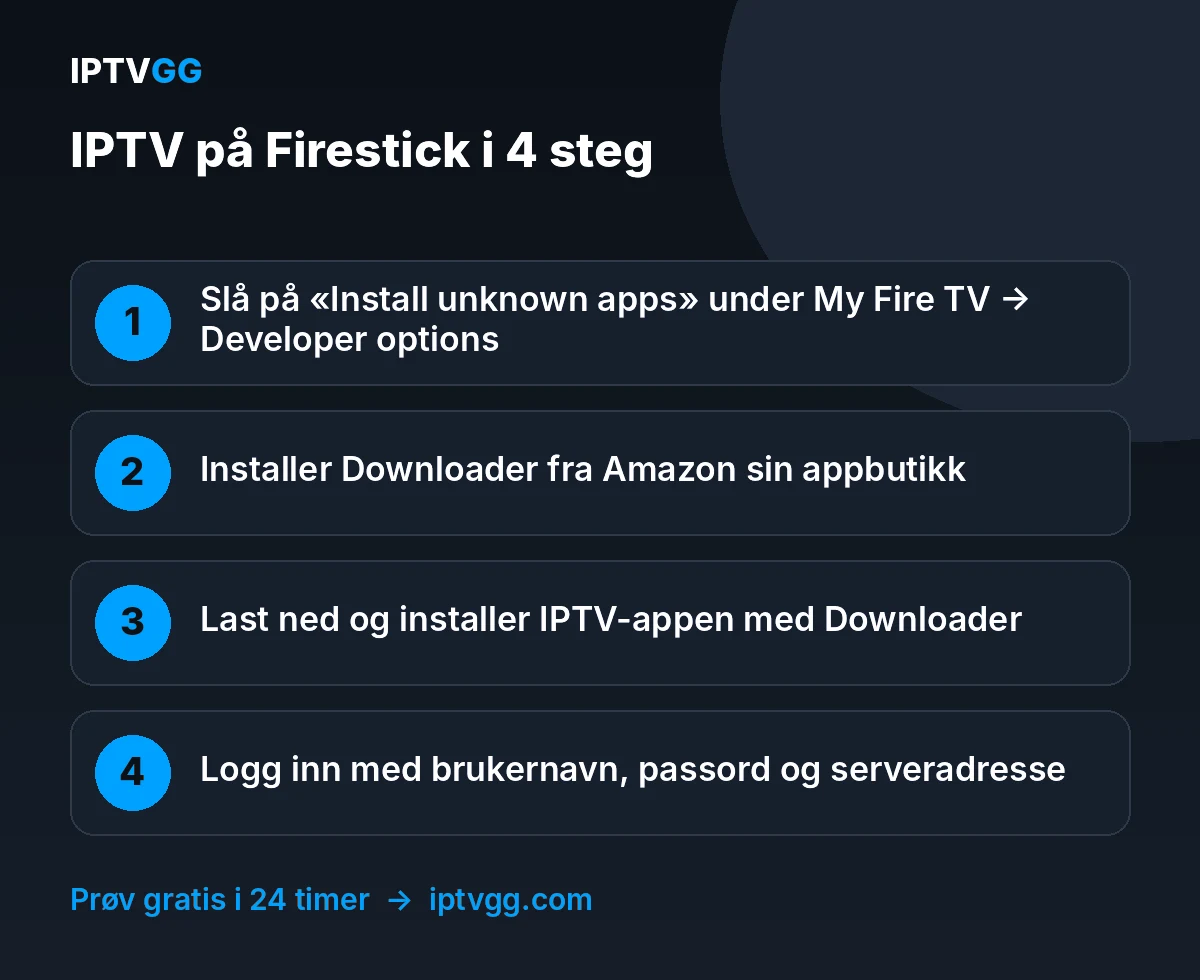
Steg 1: Slå på apper fra ukjente kilder
Firestick tillater bare apper fra Amazon sin egen butikk som standard. For å installere en IPTV-app må du gi tillatelse først.
- Gå til Settings (Innstillinger, tannhjulet) på startskjermen.
- Velg My Fire TV.
- Velg Developer options (Utvikleralternativer).
- Slå på Install unknown apps for Downloader (på eldre modeller heter valget Apps from Unknown Sources).
Ser du ikke Developer options? Gå til My Fire TV → About, marker navnet på enheten din og trykk på midtknappen sju ganger. Da dukker menyen opp.
Steg 2: Installer Downloader
- Gå til søkefeltet på startskjermen.
- Søk etter Downloader og installer appen (den er gratis og ligger i Amazon sin appbutikk).
- Åpne Downloader og tillat tilgang til filer hvis du blir spurt.
Steg 3: Installer IPTV-appen
Med Downloader kan du laste ned en IPTV-app, for eksempel IPTV Smarters Pro eller en annen IPTV-app du foretrekker. Skriv inn nedlastingslenken i adressefeltet i Downloader, trykk Go og velg Install når filen er lastet ned.
Tips: Når appen er installert, kan du slette installasjonsfilen for å spare plass. Downloader spør deg om dette automatisk.
Vil du vite mer om appen? Les guiden vår om IPTV Smarters Pro.
Steg 4: Logg inn og start
- Åpne IPTV-appen.
- Velg innlogging med Xtream Codes API (eller M3U-lenke, om du foretrekker det).
- Skriv inn brukernavn, passord og serveradresse nøyaktig slik du fikk dem.
- Vent mens appen laster inn kanaler, filmer og TV-guide. Første gang kan det ta et par minutter.
Nå er IPTV på Firestick klart til bruk.
Usikker på forskjellen mellom innloggingstypene? Se forklaringene våre om Xtream Codes og M3U-spillelister.
Få best mulig bilde med IPTV på Firestick
- Bruk kabel om du kan. En Ethernet-adapter til Firestick gir ofte jevnere bilde enn Wi-Fi.
- Velg 5 GHz Wi-Fi. Hvis du bruker trådløst, koble deg til 5 GHz-nettet og hold ruteren nær TV-en.
- Start Firestick på nytt en gang i blant. Hold inne Velg og Spill/Pause i fem sekunder.
- Tøm hurtigbufferen i appen hvis bildet begynner å hakke. Gå til Settings → Applications → Manage Installed Applications, velg appen og trykk Clear cache.
Hakker bildet fortsatt? Les guiden vår: IPTV hakker, bufrer eller fryser?
Hvorfor velge IPTV på Firestick?
IPTV på Firestick er populært fordi pinnen er rimelig, rask og enkel å flytte mellom TV-er. Du trenger ingen parabol eller ekstra boks, bare en ledig HDMI-port og internett. Les mer om enheten på Wikipedia (Amazon Fire TV), og sjekk linjen din med Nkoms Nettfart-test. Har du spørsmål om IPTV på Firestick, kan du alltid kontakte oss på WhatsApp.
Før du starter: sjekk modellen og nettverket
Det lønner seg å bruke fem minutter på forberedelser før du setter opp IPTV på Firestick. Da slipper du de vanligste problemene senere.
Hvilken Firestick har du?
Gå til Settings → My Fire TV → About. Her ser du navnet på modellen og hvilken programvareversjon den kjører. De fleste Firestick-modeller kjører Fire OS, som er basert på Android, og da fungerer oppsettet i denne guiden.
Viktig om nye modeller: Noen helt nye Fire TV-modeller, som Fire TV Stick 4K Select, kjører Vega OS i stedet for Fire OS. På disse kan du ikke installere Android-apper med Downloader. Har du en slik modell, kontakt oss på WhatsApp, så finner vi en løsning for akkurat din enhet før du bruker IPTV på Firestick.
Oppdater Firestick først
En oppdatert Firestick er mer stabil og har nyere sikkerhetsfikser. Gå til Settings → My Fire TV → About → Check for Updates, og installer det som ligger klart. Start enheten på nytt etterpå.
Hvor rask linje trenger du?
Som en enkel tommelfingerregel trenger du rundt 10–15 Mbit/s per skjerm i HD og rundt 25 Mbit/s per skjerm i 4K. Ser flere på samtidig, legger du sammen tallene. Det viktigste er likevel at linjen er stabil. Test den på dagtid og om kvelden med vår IPTV-hastighetstest før du begynner.
- SD: rundt 5 Mbit/s per skjerm
- HD (720p/1080p): rundt 10–15 Mbit/s per skjerm
- 4K: rundt 25 Mbit/s per skjerm
Slik velger du riktig IPTV-app til Firestick
Abonnementet ditt fungerer i alle apper som støtter innlogging med Xtream Codes eller M3U-lenke. Appen er bare «spilleren» du ser med. Kanalene, filmene og seriene kommer fra abonnementet ditt.
Når du velger app for IPTV på Firestick, bør du se på tre ting:
- TV-guide (EPG): En god TV-guide gjør det enklere å finne frem blant kanalene.
- Filmer og serier: Noen apper viser hele biblioteket med filmer og serier gratis, mens andre krever at du kjøper en premium-versjon av appen.
- Hvor lett den er å bruke med fjernkontrollen: Store knapper og en enkel meny er gull verdt på TV-en.
Vi viser oppsettet med IPTV Smarters Pro i guidene våre, fordi den er gratis, enkel og støtter både Xtream Codes og M3U. Du finner flere alternativer, med egne steg for hver app, på siden vår om IPTV-installasjon.
Husk: En eventuell premium-versjon av en app selges av den som lager appen. Den er ikke en del av IPTVGG-abonnementet ditt.
IPTV på Firestick: oppsett for to eller flere TV-er
Har du flere TV-er i huset, kan du bruke IPTV på Firestick på hver av dem. Det som avgjør hvor mange som kan se samtidig, er planen du velger. Du kan velge mellom 1, 2, 3 eller 4 enheter samtidig.
- Installer appen på hver Firestick med stegene over.
- Logg inn med de samme opplysningene på alle enhetene.
- Pass på at antallet skjermer som ser samtidig, ikke er høyere enn planen din tillater.
Ser du på mobilen når du er ute, teller også den som en skjerm mens den er i bruk. Se oversikten over planer for 1 til 4 enheter for å finne det som passer husstanden din.
Slik bruker du appen etter innlogging
Når IPTV på Firestick er satt opp, er det noen få innstillinger som gjør hverdagen enklere.
Lag en favorittliste
Marker kanalene du ser mest på, og legg dem til som favoritter. Da slipper du å bla gjennom hele kanallisten hver kveld.
Sjekk TV-guiden og tidssonen
Viser TV-guiden feil klokkeslett, må du justere tidssonen i appen eller på Firestick. Gå til Settings → Preferences → Time Zone og velg Norge.
Bruk Catch Up
På kanaler med Catch Up kan du se programmer som allerede har gått. Se etter et klokkeikon eller en egen Catch Up-meny i appen.
Foreldrekontroll
Bruker barna samme TV, kan du sette en PIN-kode på kategorier i appen. Det finner du som regel under innstillinger eller «Parental Control».
Har du Samsung-TV i stedet? Se IPTV på Samsung TV. Usikker på hvilken leverandør du skal velge? Les beste IPTV i Norge: 10 ting å sjekke.
Feilsøking: når IPTV på Firestick ikke fungerer
De fleste problemer har en enkel forklaring. Gå gjennom listen under i rekkefølge.
«Invalid username or password»
Skriv inn brukernavn og passord på nytt, og pass på store og små bokstaver. Sjekk at det ikke er mellomrom før eller etter teksten. Kopier gjerne serveradressen nøyaktig slik du fikk den på WhatsApp eller e-post.
Kanalene laster ikke
- Start Firestick på nytt: hold inne Velg og Spill/Pause i fem sekunder.
- Start ruteren på nytt og vent et par minutter.
- Oppdater appen til nyeste versjon.
- Logg ut av appen og inn igjen.
Bildet hakker om kvelden
Om kvelden bruker mange internett samtidig. Koble Firestick til 5 GHz Wi-Fi eller bruk en Ethernet-adapter. Test linjen på kveldstid med hastighetstesten vår. Er linjen ustabil, hjelper det ofte å flytte ruteren nærmere TV-en.
Firestick blir treg
Firestick har begrenset lagringsplass. Slett apper du ikke bruker, og tøm hurtigbufferen i IPTV-appen. Gå til Settings → Applications → Manage Installed Applications, velg appen og trykk Clear cache.
Står du fast? Send oss modellen på Firestick og et bilde av feilmeldingen på WhatsApp, så hjelper vi deg videre.
Sjekkliste: IPTV på Firestick på 10 minutter
- Sjekk modell og oppdater Firestick.
- Test linjen med hastighetstesten.
- Slå på installasjon av ukjente apper for Downloader.
- Installer IPTV-appen.
- Logg inn med Xtream Codes.
- Legg til favoritter og sjekk TV-guiden.
Har du ikke abonnement ennå? Start med en gratis IPTV-prøve i 24 timer, uten kort, og test IPTV på Firestick hjemme hos deg før du bestemmer deg.
Vanlige spørsmål
Fungerer IPTV på alle Firestick-modeller?
Ja, oppsettet er det samme på alle nyere modeller. 4K-modellene gir best bilde hvis TV-en og linjen din støtter det.
Kan jeg bruke samme abonnement på Firestick og mobilen?
Det kommer an på planen. Du kan velge mellom 1, 2, 3 eller 4 enheter samtidig. Se planer og priser.
Må jeg betale for å teste?
Nei. Du kan prøve gratis i 24 timer uten kort.
Hvordan betaler jeg?
Du velger plan og fyller ut bestillingen på nettsiden. Vi bekrefter bestilling og betaling med deg på WhatsApp. Det er én betaling for perioden du velger, uten binding.
Klar til å teste?
Start en gratis prøve i 24 timer, følg stegene over, og se hvordan IPTV på Firestick fungerer hjemme hos deg.